
Bugünkü içeriğimizde Windows 11 işletim sistemi hakkında bazı temel durumlardan bahsedeceğiz.
Windows 11 İnternetsiz Bir Şekilde Nasıl Kurulur?
Windows 11 ile beraber Microsoft değişime gitti. Eskiden Windows 10 kurulumu yaparken internet bağlantınız yoksa sınırlı sürüm olarak Windows kurabiliyordunuz. Ancak Windows 11 ile bu durum değişti. Artık kurulum yaparken internet bağlantısı gerekiyor. Ancak bazı durumlarda harici bağlantı araçlarıyla internete bağlanmanız gerekiyor. Bu gibi durumlar için bu konudan bahsediyoruz. İnternet olmadan Windows 11 kurulumu şu şekilde yapılabilir.
#1 Kurulum ekranında Shift + F10 tuşlarına basarak Komut İstemi’ni açın

#2 Açılan pencerede regedit yazıp Enter’a basarak Kayıt Defteri Düzenleyicisi’ni başlatın

#3 Şu yolu takip edin:
HKEY_LOCAL_MACHINE\SOFTWARE\Microsoft\Windows\CurrentVersion\OOBE
Düzenle > Yeni > DWORD (32-bit) Değeri seçeneğine tıklayın

#4 Yeni oluşturduğunuz değeri BypassNRO olarak yeniden adlandırın
Bu değeri çift tıklayarak “Değer verisi” kısmını 1 olarak değiştirin

#5 Kayıt Defteri Düzenleyicisi’ni kapatın ve bilgisayarınızı yeniden başlatın.
Bu işlemleri yapıp sistemi yeniden başlattıktan sonra aşağıdaki işlemleri yapın,
#1 Windows 11 kurulumu sırasında internet bağlantısı gerken kısımda Shift+F10 tuşuna basın. Bu tuş sayesinde cmd ekranı açılacak.

#2 Açılan cmd ekranına OOBE\BYPASSNRO yazın ve sistemin yeniden başlamasını bekleyin.

#3 Sistem yeniden başladığında kurulum ekranında 'İnternet bağlantım yok.' seçeneğini göreceksiniz. Buradan kuruluma devam edebilirsiniz.
Şimdi görsellerle süreci açıklayalım,


Windows 11 Bozuk Sistem Simgeleri Nasıl Düzeltilir?
Bazen sisteminizde sistem simgeleri bozuk olabiliyor. Örneğin bir uygulamanın kısayol simgesinde farklı bir uygulamanın logosu yer alabilir. Bu tip durumlar için kolay bir çözüm yolumuz var.
#1 İlk önce gizli dosyaları görünür yapalım.
#2 Sonrasında şu yolu takip edip, iconcache dosyasını silelim,
C:\Users\AppData\Local
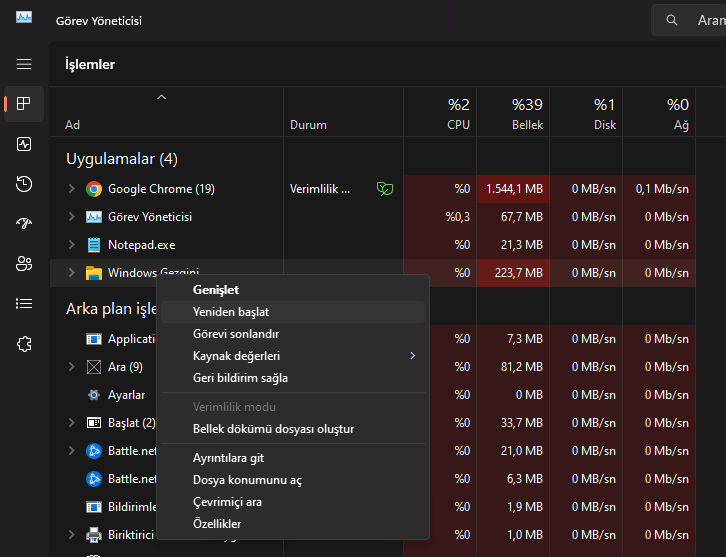
#3 Windows Gezginini yeniden başlatalım. (CTRL+SHİFT+ESC komutu kullanılabilir.)
Bu adımları uyguladıktan sonra sorununuzun çözüldüğünü göreceksiniz. Şimdi görsellerle süreci açıklayalım,
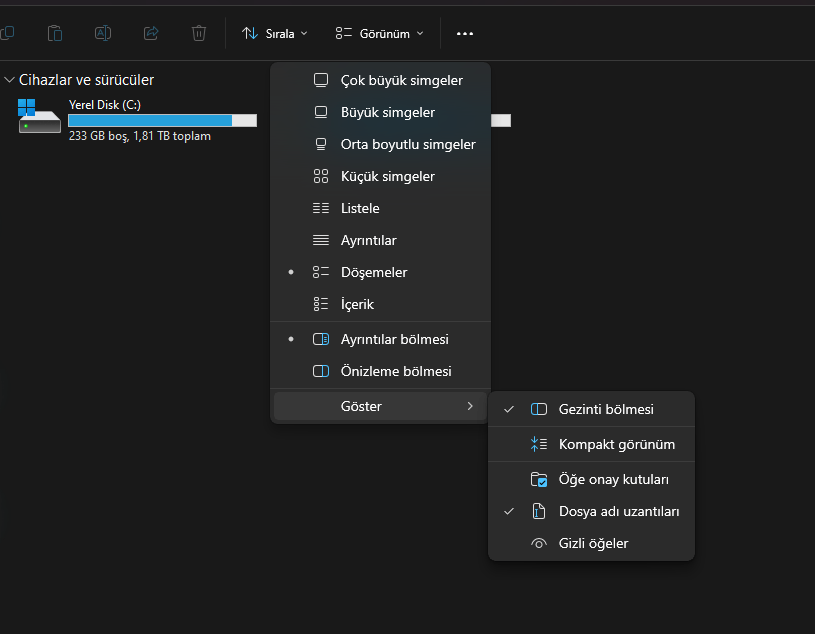
Sonrasında C:\Users\AppData\Local konumuna gidiyoruz. Buradaki Users ifadesi sistemin kullanıcısıdır. Örneğin benim sistemimde bahsettiğimiz dosya yolu C:\Users\Hüseyin Yüksel\AppData\Local şeklinde.
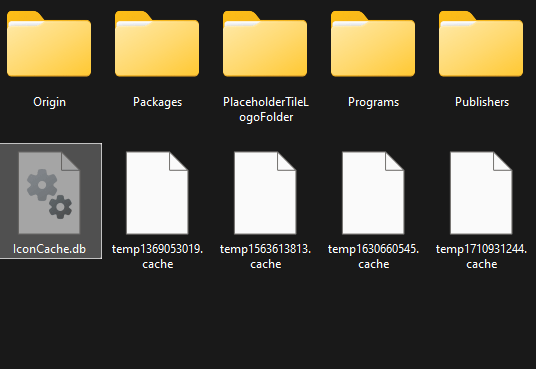
IconCache dosyası, uyguluma simgelerinin olduğu veritabanı dosyasıdır. Bu dosyayı sildiğiniz ve sistemi yeniden başlattığınızda, sisteminiz yeni bir veritabanı dosyası oluşturacaktır. Bu da simgelerde sorun varsa düzelmesini sağlayacaktır.
#HY📝




 bayyuksell.com